
7 Camadas
Após logado no sistema GSMap o usuário poderá acessar a página de editor

Na aba esquerda da tela poderá ser observado que existem dos grupos de camadas (VETORIAL / BASE) além disso, ao clicar na lupa, o usuário poderá pesquisar determinados parâmetros reconfiguráveis como: logradouros, inscrição imobiliária, n.º de cadastro entre outros.
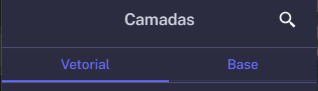
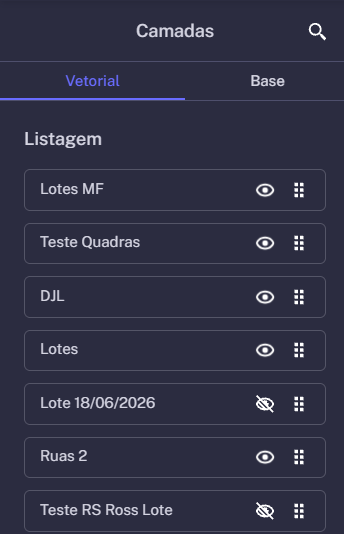
Nas camadas vetoriais será o ambiente onde ficaram concentrados todos os grupos de feições, exemplo: Lote, quadra, zona urbana, eixo de logradouro, pontos de táxi, unidades imobiliárias entre outros
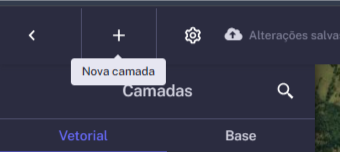
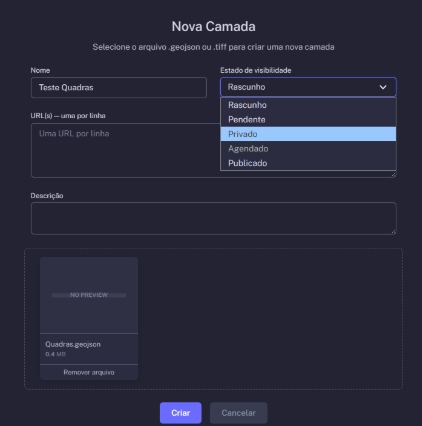
Para importar a camada basta clicar em nova camada e na sequência, selecionar o arquivo, visibilidade e o nome da camada vetorial.
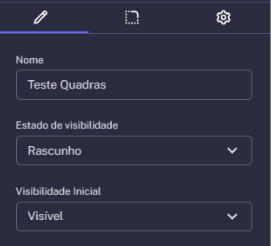
O estado de visibilidade, separa o que está visível para o público (Publicado) de camadas de uso interno (Rascunho, Pendente, Privado).
Para excluir uma camada basta clicar com o botão direito do mouse sobre a camada alvo e selecionar
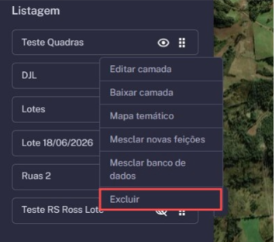
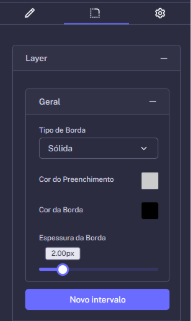
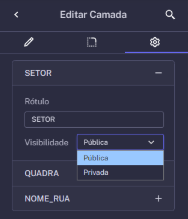
A camada vetorial pode ser editada de várias formas
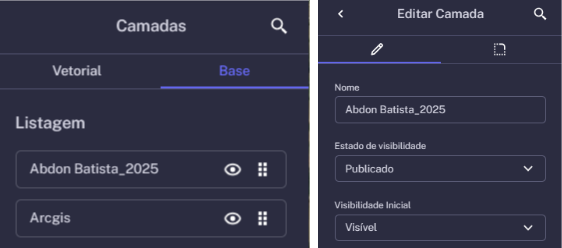
As imagens, MDT e mapas base são importados para o GSMap apenas pela equipe técnica da GeoprocSul, porém o usuário poderá decidir os parâmetros de configurações e apresentação das imagens.
Exemplo: Nome da camada, visibilidade pública, nível de transparência e visibilidade inicial.
Para acessar essas configurações basta clicar na camada alvo na aba de ‘Base’:
Essa função permite que o usuário comparece à mesma cena com imagens diferentes.
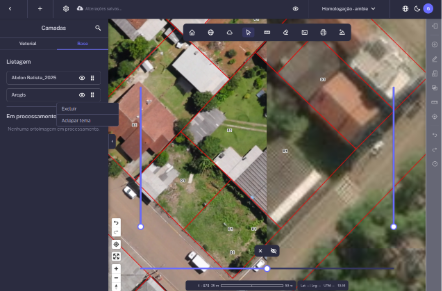
Para acoplar duas imagens diferentes, basta ir no painel de bases, e selecionar com o botão direito do mouse sobre a imagem que vai ser acoplada a imagem atual visível.